
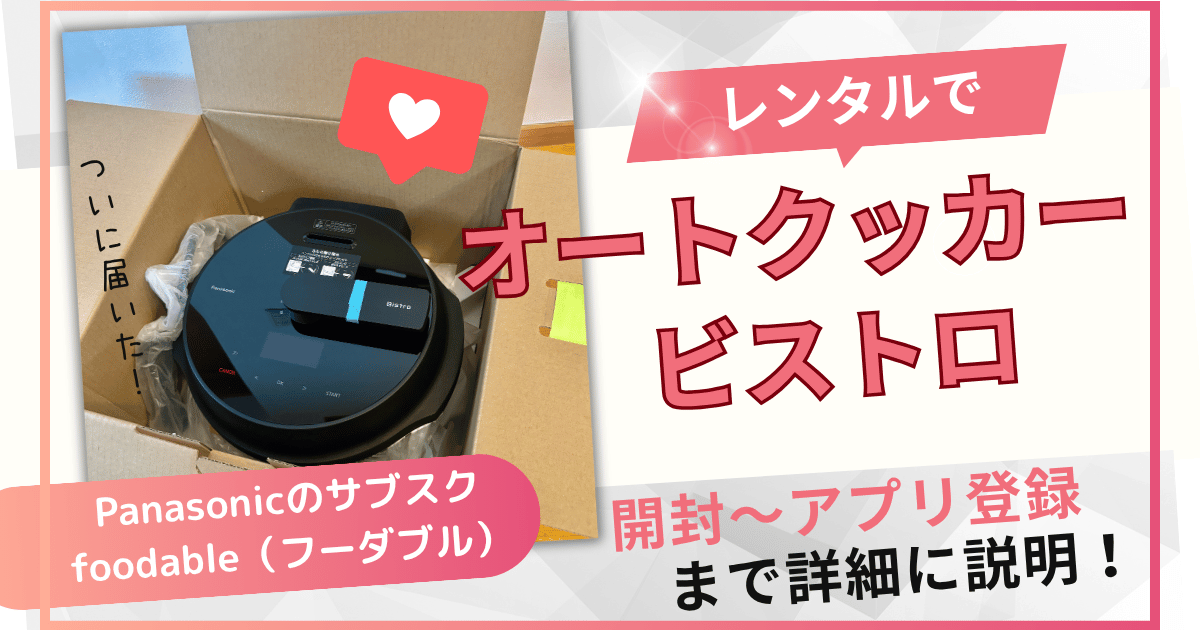
毎日仕事と家事でバタバタ、40代・共働きのワーママゆみるんです。
「自動調理鍋って本当に使えるの?」と半信半疑で「オートクッカービストロ」のサブスクfoodable(フーダブル)を申し込みました。
\ foodableの詳しい申込方法はこちら/
申込みから、待つこと約1週間・・・
 ゆみるん
ゆみるんいよいよ我が家にも届きました!
この記事では、foodable(フーダブル)を申し込んだあと、レンタル機器(オートクッカービストロ NF-AC1000)の到着〜設置、アプリの登録、初めての調理を詳しくレポートします。
「どれくらいで届くの?」「どれくらい大きいの?」「アプリって面倒?」
そんな疑問をお持ちの方の参考になれば嬉しいです。
↓最新のキャンペーン情報をチェック

\ 10/28まで食欲の秋キャンペーン中!/

- フルタイム事務職×共働き、料理は苦手
- オートクッカービストロを1年以上愛用
- ホットクックも借りて、ビストロと比較
- 失敗やイマイチな点も正直に書きます

foodable(フーダブル)申し込みから到着までの流れ
「オートクッカー ビストロ + 調味料コース」を申し込んでから、実際に手元に届くまでのタイムラインをまとめました。
公式サイトから申し込み
レンタル機器発送のメール受信
オートクッカービストロ本体が到着!
調味料発送メール受信
選んだ調味料が到着
申込みから到着まで8日かかりました。
調味料は後から別便で届きました。
foodable(フーダブル)からオートクッカービストロが届いた
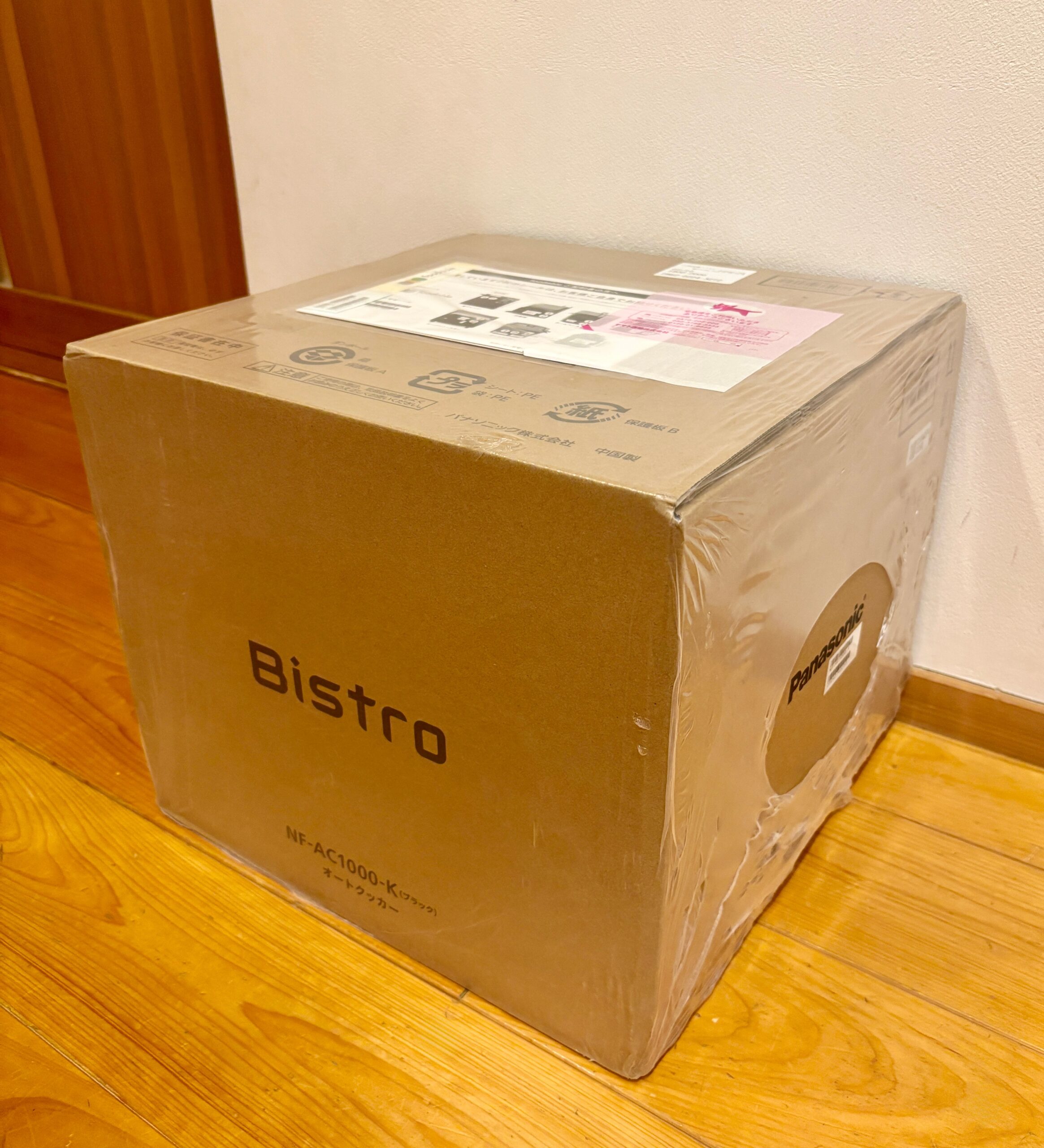
届いた箱はコンパクト
申し込みから8日目に、ヤマト運輸の宅急便でレンタル機器(オートクッカービストロ NF-AC1000)が到着しました。
発送元は大阪のfoodable(フーダブル)物流センターです。
思ってたよりも、コンパクト。
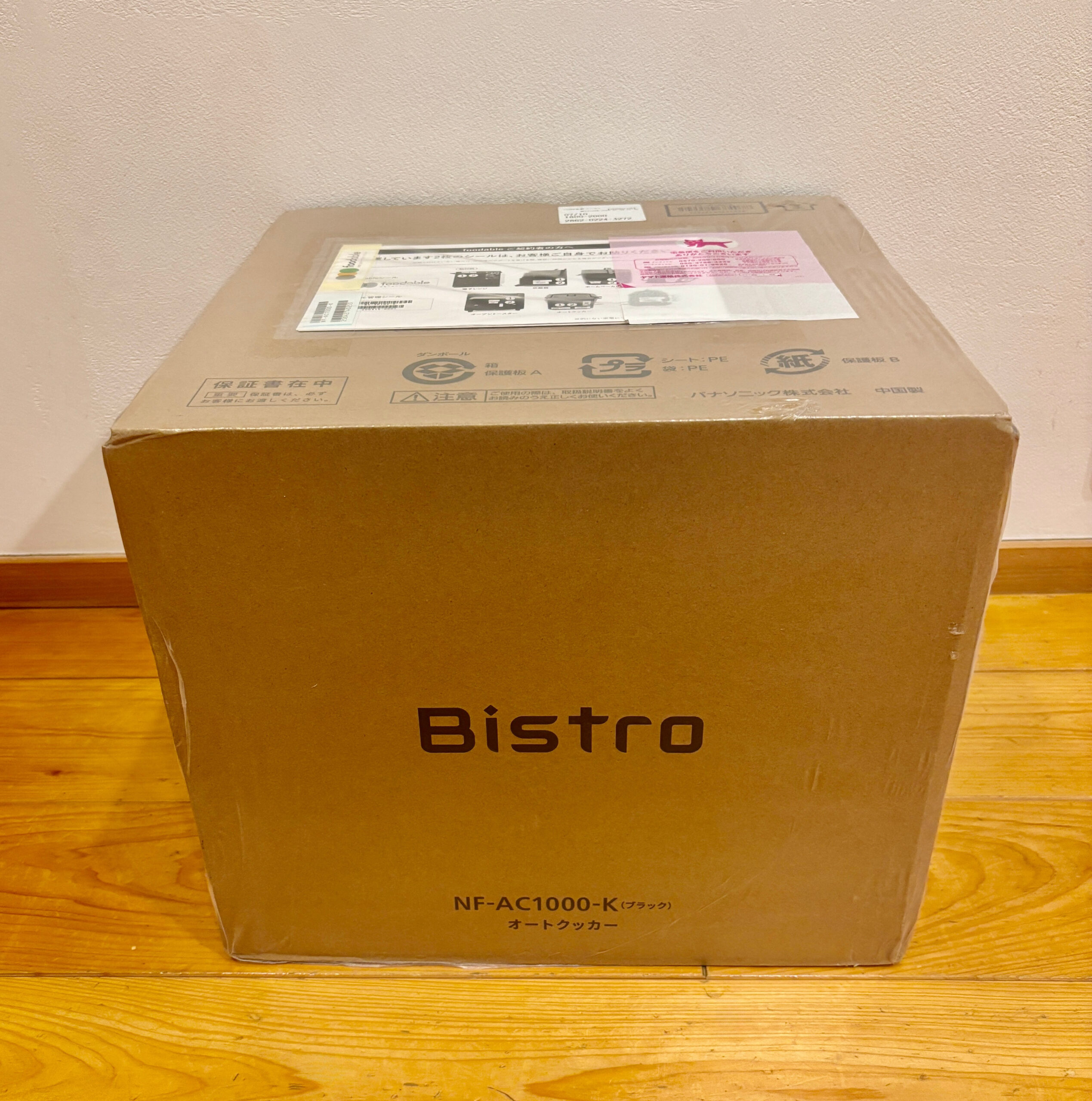
ダンボールサイズ:高さ31cm × 横37cm × 奥行き37cmくらい。
ビニールに包まれていて、雨の日でも安心です♪
さっそく開封!同梱品をチェック
段ボール上部に書類
ダンボール上面に、foodable(フーダブル)契約者用に、シールとパンフレットが入っていました。
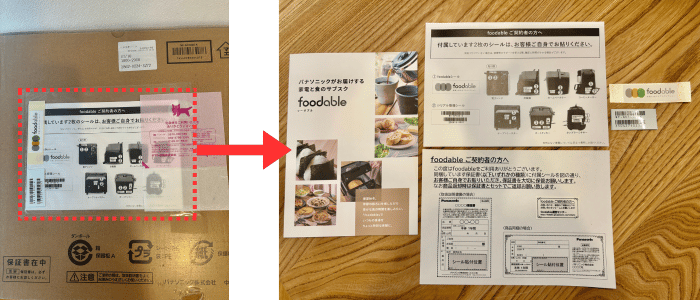
このシールは、後ほど機器の本体や保証書に貼ります。
紛失しないように取っておき、外箱を開けていきます。
ダンボール開封
ゆみるんいよいよダンボールを開封していきます!
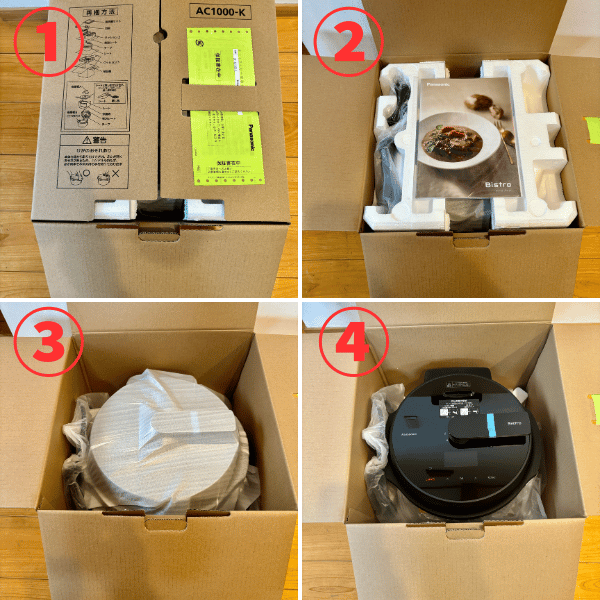
- ダンボールの蓋を1枚めくると、保証書、返送する時の梱包方法
- さらに開けると、中央にレシピブック、左側に羽根と電源コード
- 本体が見えてきました
- ビニールを取って、オートクッカービストロが登場!
 ゆみるん
ゆみるんダンボールから本体を持ち上げて出すときに、重さに驚きました!
量ったら8.1kgありました。
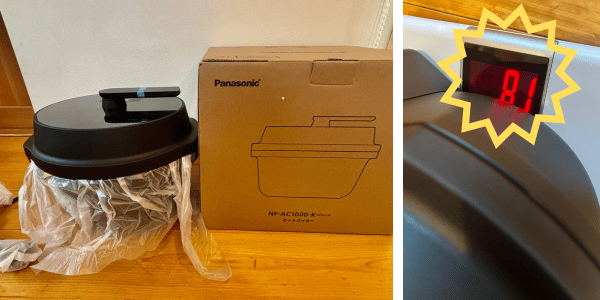
同封物
- 本体(オートクッカービストロ)
- 羽根
- レシピブック、取扱説明書等の書類
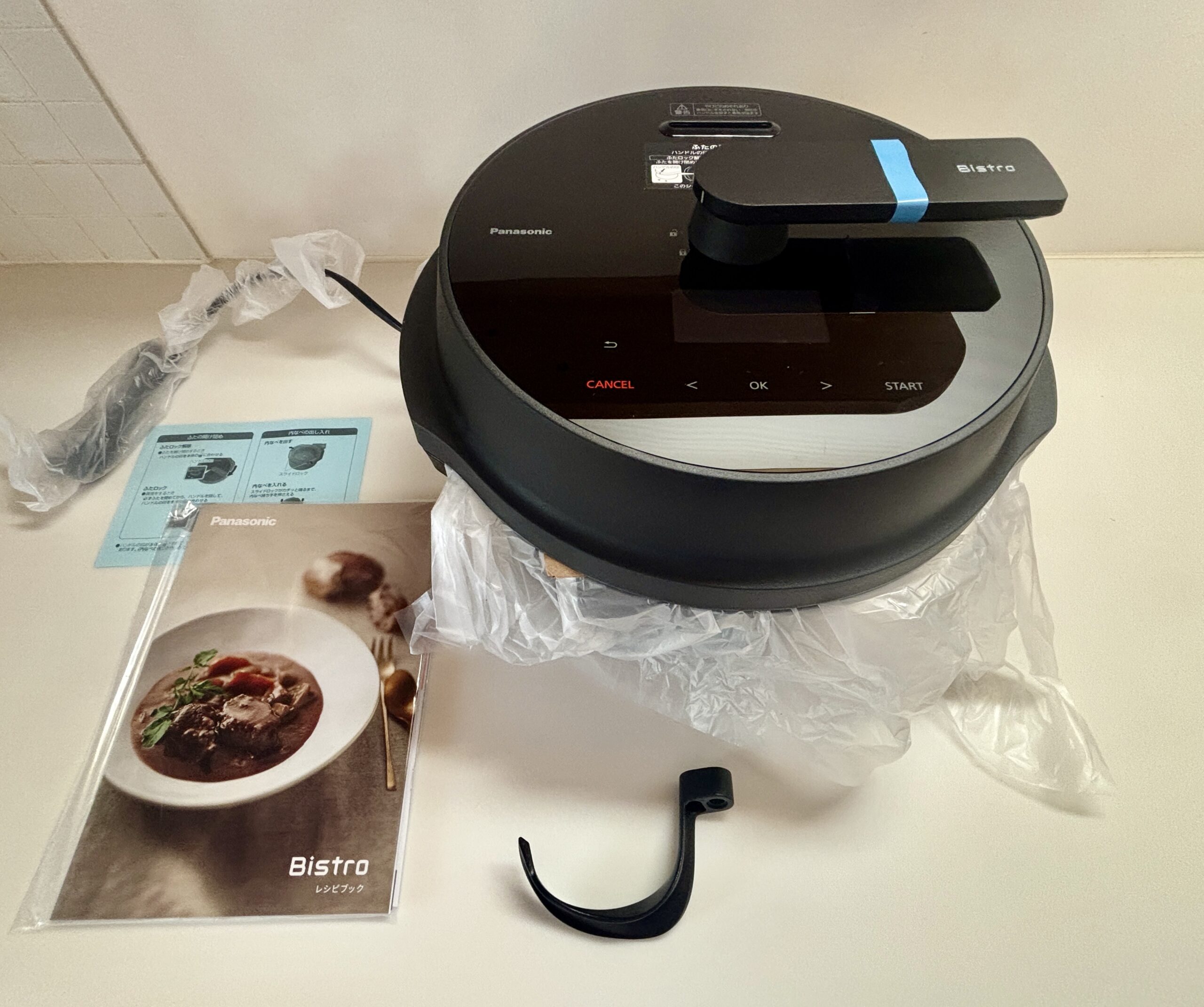
ダンボールの中身は、本体と羽根と説明書類と、とてもシンプルです。
梱包資材は、返送するときに必要なので、大切に保管しておきます。
オートクッカービストロ本体をオープン
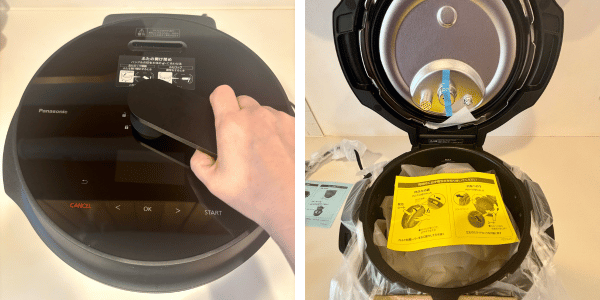
オートクッカービストロを開けてみます。
素敵なハンドルを下に回しオープン!
厳重に梱包されたビニール等をはがしていきます。
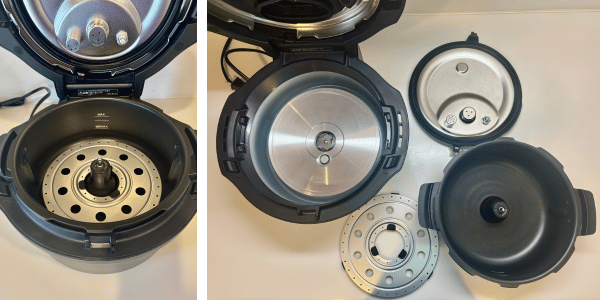
内鍋、内蓋、蒸し器が入っています。
内鍋は1.2kg。軽いので安心しました。
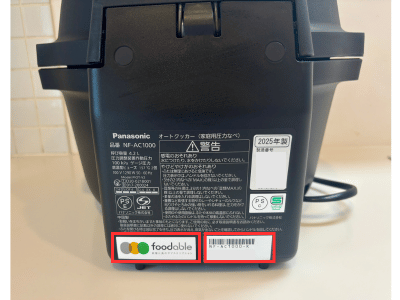
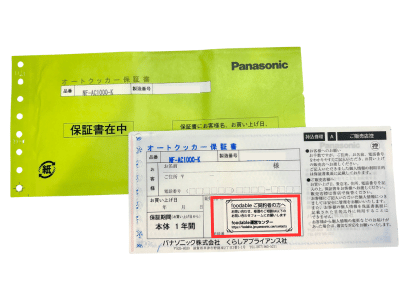
レンタル機器と保証書にシールを貼る
レンタル機器に、ダンボールの上面に入っていたシールを貼ります。
保証書にもシールを貼ります。
オートクッカービストロのサイズ・置き場所は?
オートクッカービストロのサイズは、幅33.3×奥行33.6×高さ26.0cm。
我が家の大きめの調理用具と比較してみました。
- 左:圧力鍋5.5リットル
- 中:オートクッカービストロ
- 右:炊飯器5合炊
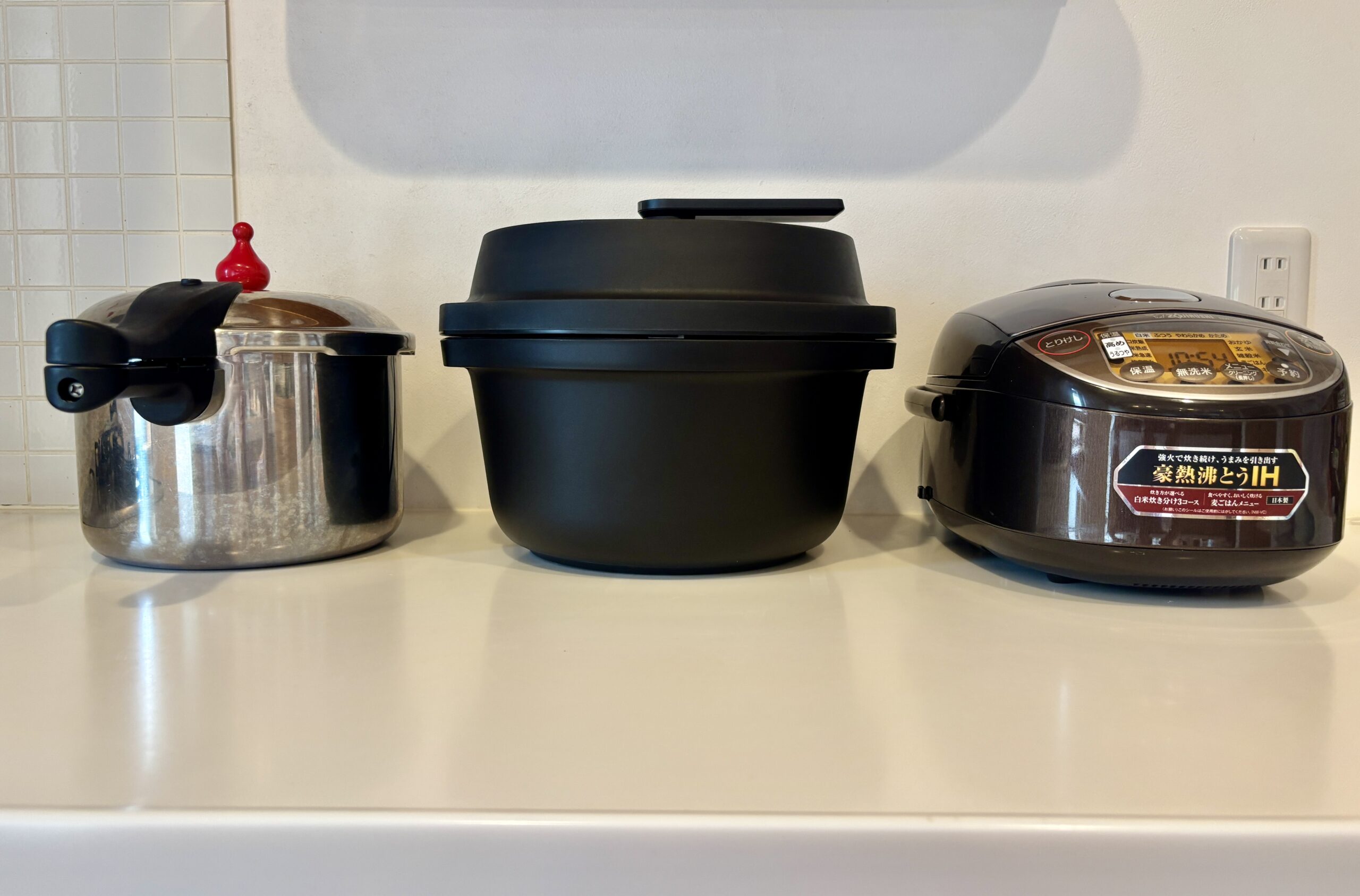
3つの中で、オートクッカービストロが1番大きいです!
大きくて重いので、収納するのは無理でした。
キッチン背面のカウンターに、出しっぱなしにすることにしました。
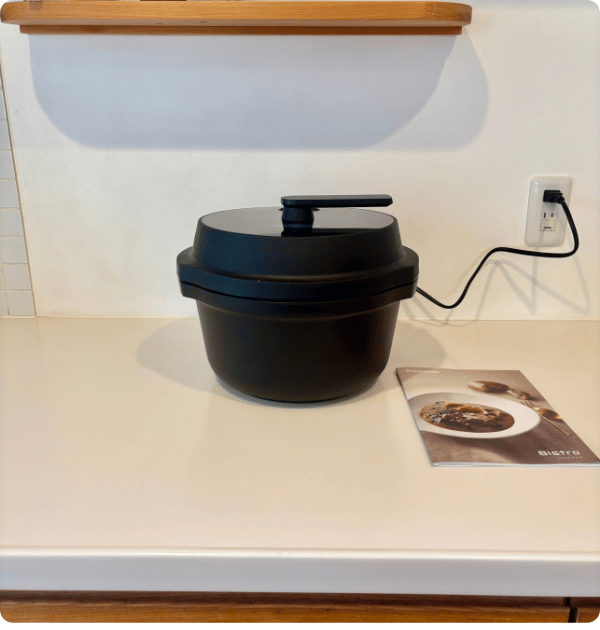
シンプルですごくおしゃれ!見ているだけでテンションが上がります♪
↓最新のキャンペーン情報をチェック
\ 10/28まで食欲の秋キャンペーン中!/
スマホアプリ導入
ここからは、不安だったアプリの設定をしていきます。
アプリを登録するには、常時インターネット接続が可能な環境が必要です!
無線LANの接続で手間取り、37分かかりましたが、無事に設定できました。
説明書と一緒にアプリの案内が入っています。
チラシのQRコードを読み取り、キッチンポケットアプリを入手します。(アプリの評価高い!)
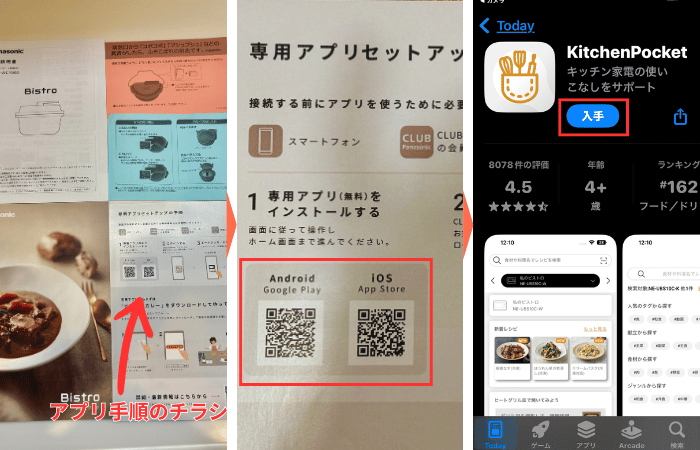
Club Panasonicに新規会員登録をします。
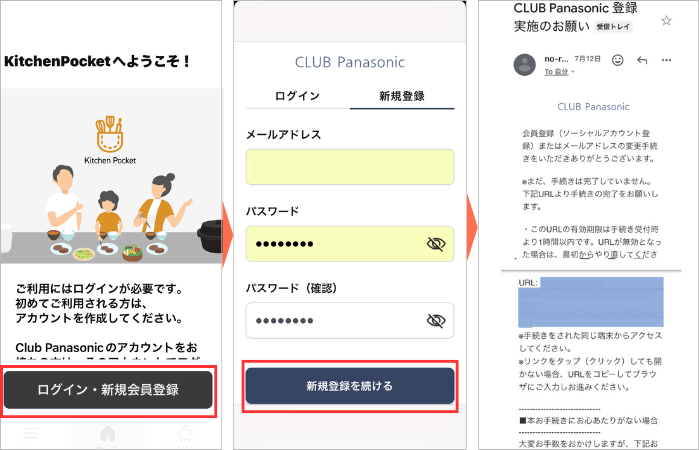
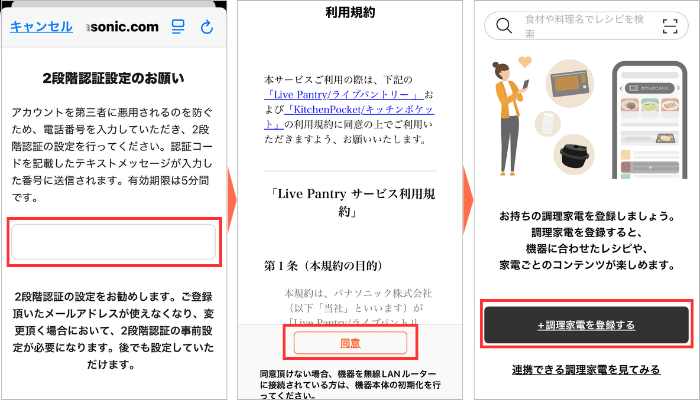
「ログイン・新規登録」を押します。
メール、パスワードを入力し「新規登録を続ける」を押します。
すぐにメールが届くので、表示されているURLを押します。
その後、「電話番号での2段階認証」、「利用規約への同意」、「調理家電を登録」へと進みます。
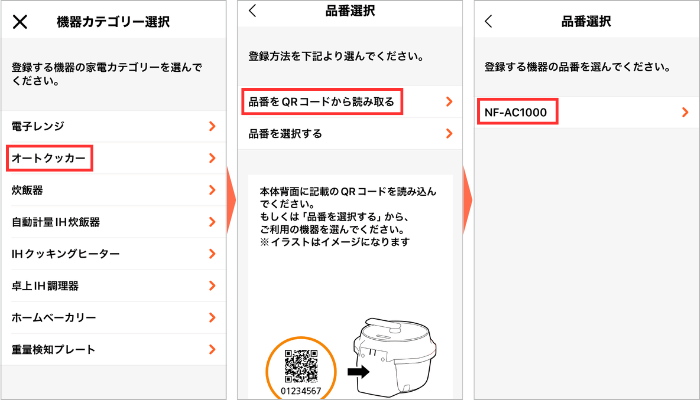
機器カテゴリー選択で「オートクッカー」を選択、「品番をQRコードから読み取る」を押し、機器の背面のQRコードをカメラで読み取ります。
品番「NF-AC1000」を選択します。
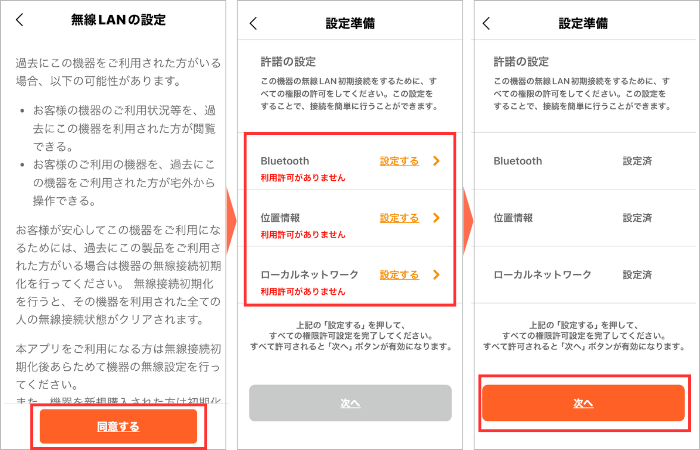
無線LANの設定に「同意する」を押します。
設定準備の画面で「Bluetooth」「位置情報」「ローカルネットワーク」の設定すべてを許可します。
(位置情報までいる?少し不安…)
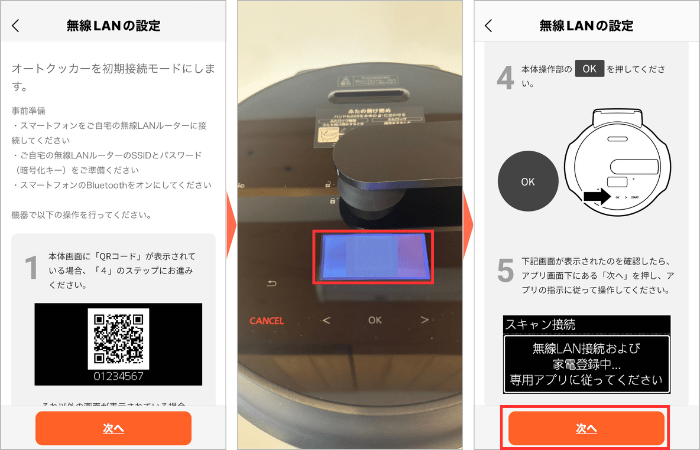
オートクッカー本体の画面に、QRコードが表示されるので、スマホで読み取ります。
機器本体のOKを押し、「スキャン接続」の画面が表示されたら、「次へ」を押します。
無線LANルーターが表示されます。
接続する2G(2.4GHz帯)のものを選択します。
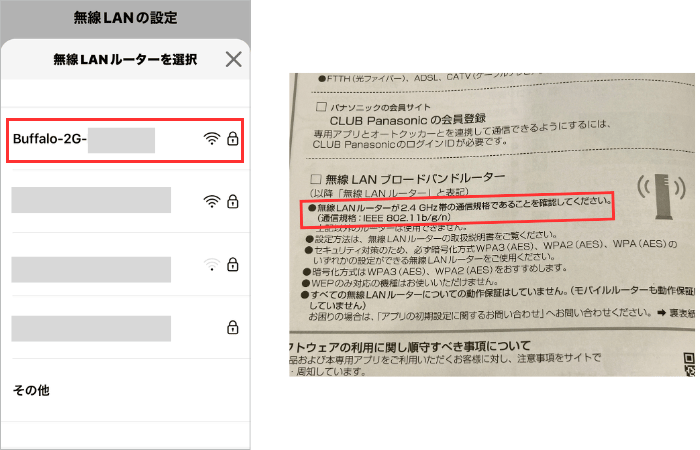
スマホ等は5G(5GHz帯)を使用していますが、選択する画面に5Gは表示されません。
2G(2.4GHz帯)を使用すること、と取扱説明書にきちんと記載してありました。
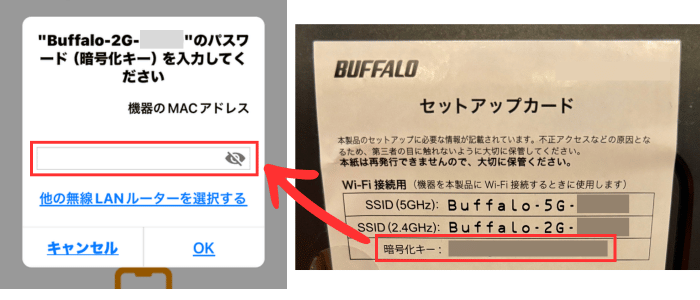
無線LANルーターのパスワード(暗号化キー)を入力します。
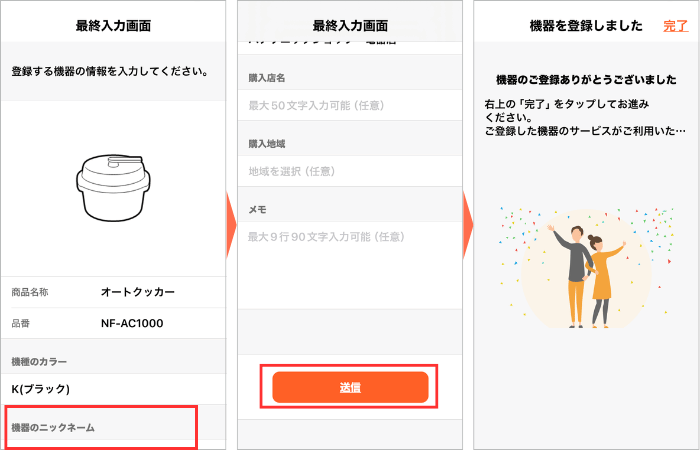
最終入力画面になりました。機器のニックネーム等を入力します。
「機器を登録しました」の画面が表示されます。
Kitchen Pocketアプリの登録が完了し、スマホにアイコンが表示されました。
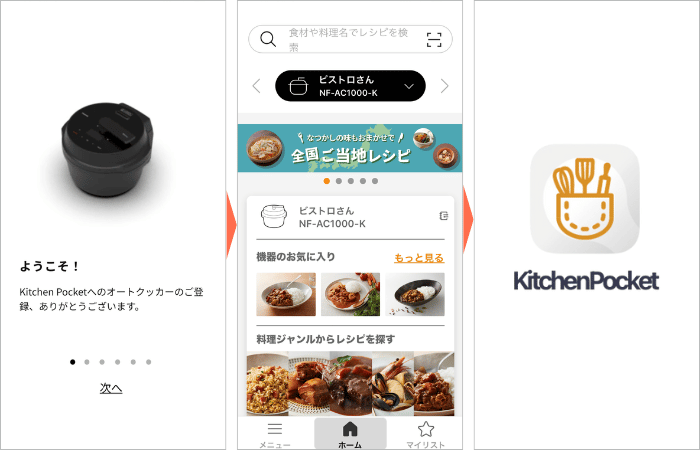
 ゆみるん
ゆみるんアプリの登録に37分かかりました。
時間に余裕のある時にやることをオススメします。
オートクッカービストロではじめての調理 スパゲティゆで
スパゲティゆで
アプリの設定に少し疲れて、お腹が減ってきました。
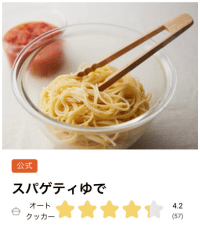
アプリをながめて目に止まったメニューは、スパゲティゆで!
 ゆみるん
ゆみるん麺も茹でられる!便利。
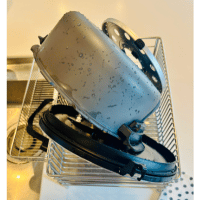
内鍋と内蓋をささっと洗って調理を開始します。
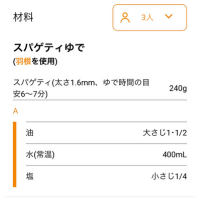
材料
アプリにのっていた材料はこちら。
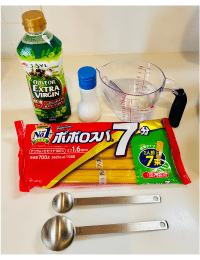
スパゲティ、油、水、塩を準備します。
スパゲティを折って調理
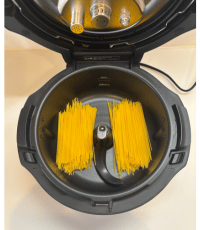
スパゲティをバキッと半分に折ります。
 ゆみるん
ゆみるんイタリア人に怒られる!
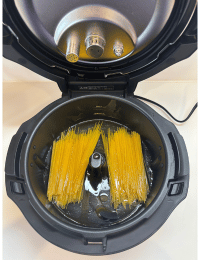
水、油、塩を入れます。
アプリで送信
アプリからオートクッカー本体へメニューを送信します。
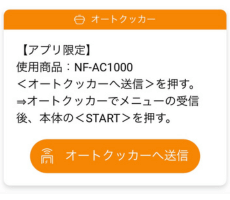
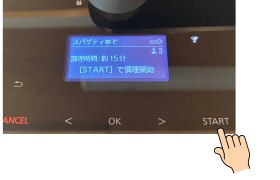
オートクッカー本体が、データを受信します。スタートを押して調理開始!
 ゆみるん
ゆみるん調理時間中は、スパゲティのことは完全に忘れて他の作業ができます!
できあがり
できあがり5分前と、できあがった時にスマホに通知がきました。
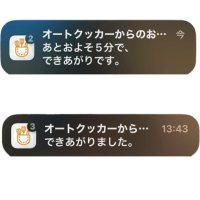
ゆであがりました!麺が塊になったりせず、美味しそうにできています。
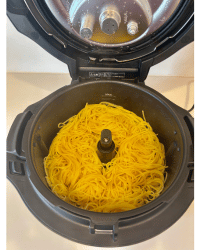
湯切りをする必要がないので楽。
あと、夏のキッチンが暑くない!
市販のミートソースをかけてできあがり!
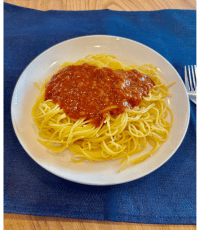
食べた感想は、かな〜りアルデンテ。
もちもちの食感はおいしいのですが、あごが疲れました。
次に作る時は水の量を増やすか、調理時間を延長してみます。
少しずつ慣れていきます。
foodable(フーダブル)の調味料が届いた
オートクッカービストロの本体が届いた5日後に、調味料が届きました。
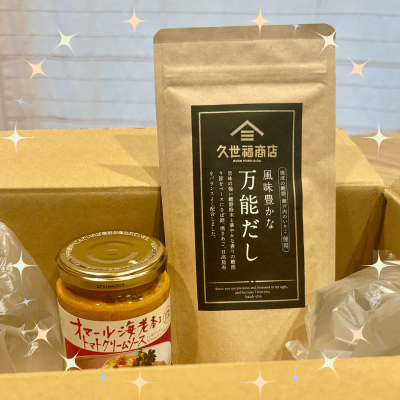
発送元は長野県のサンクルーゼ、佐川急便の配達でした。
パスタソースと万能だしが入っているだけで、調味料を使ったレシピなどは何も入っていませんでした。
まとめ
ついに、念願のオートクッカービストロが我が家のキッチンにやってきました!
今回は、サブスクサービス「foodable(フーダブル)」を申し込んで、実際に届いたときの感想をまとめました。
- オートクッカー本体は、申し込んでから8日で到着
- 調味料は、申し込みから13日後に届きました
- 本体は大きくて重いため、キッチンに出しっぱなしで置くことに
- アプリの登録にはインターネット接続が必要で、登録には約37分かかりました
- 調理中は完全に手を放せるので楽。暑くない。
心配していたアプリの登録も、無事にクリア!
↓最新のキャンペーン情報をチェック
\ 10/28まで食欲の秋キャンペーン中!/
\ 1年使った本音はこちら/
コメント